Как подключить колонку к ноутбуку через Bluetooth, кабель или звуковую карту
Три рабочих способа — от домашней Bluetooth-колонки до концертной акустики — и что делать, если звук гудит или пропадает.
Перезвоним в течение 15 минут · с 10:00 до 23:00 · без предоплаты
5,0рейтинг на Авито
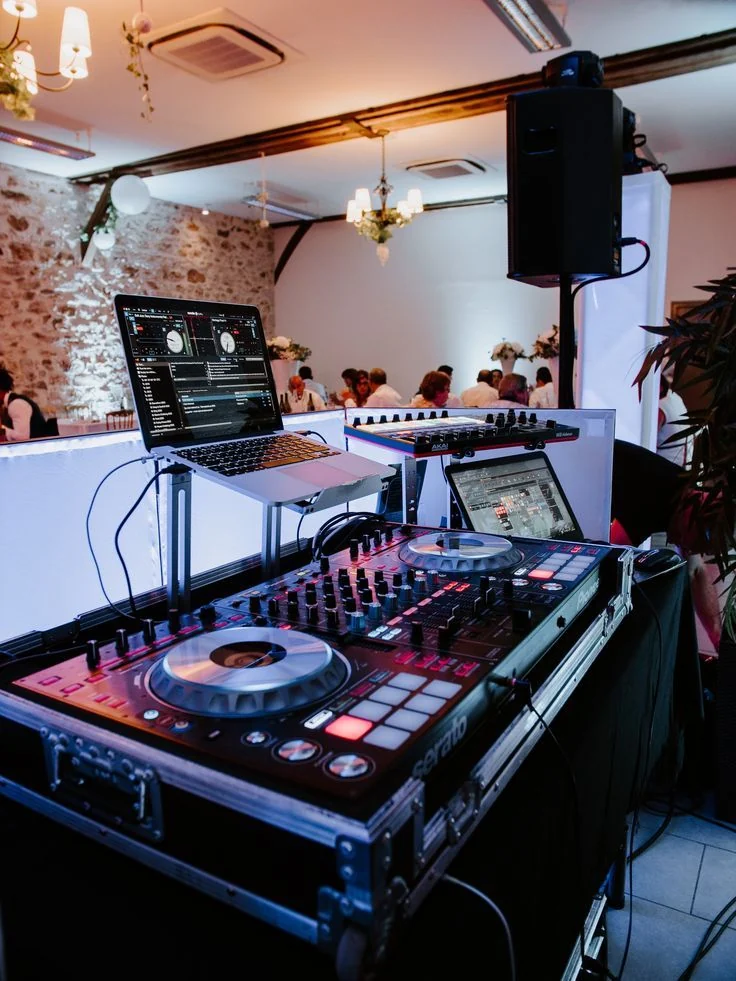
Ноутбук — частый источник музыки на празднике, презентации или репетиции. Встроенных динамиков хватает на двоих, а для комнаты или зала нужна колонка. Подключить её можно по воздуху или проводом, и у каждого способа свои ограничения.
Какой способ выбрать
| Способ | Когда подходит | Ограничения |
|---|---|---|
| Bluetooth | портативная колонка, фоновая музыка, нет лишних проводов | задержка звука, дальность в пределах комнаты, возможны обрывы |
| Кабель AUX 3,5 мм | колонка с миниджеком, нужна стабильность | ноутбук должен стоять рядом с колонкой |
| Кабель на два джека или XLR | активная концертная колонка или пульт | возможен гул от зарядки ноутбука |
| USB-звуковая карта | зал, длинные кабели, чистый звук | нужна сама карта и пара минут на настройку |
Коротко: для дома и пикника хватит Bluetooth, для мероприятия надёжнее провод.
Перед выбором посмотрите на колонку сзади или сбоку. Если там только кнопка Bluetooth и зарядный разъём, вариант один. Если есть AUX, LINE IN, RCA, комбо-вход XLR/джек — можно работать проводом, и это почти всегда стабильнее. Разъём USB на колонке чаще служит для зарядки или флешки, а не для звука с компьютера.
Посчитаем смету за 15 минут
- без предоплаты
- смета под ваш зал
- до −50 % на долгосрочную аренду
Как подключить колонку к ноутбуку через Bluetooth
- Включите на колонке режим сопряжения. Обычно это кнопка со значком Bluetooth: индикатор начинает часто мигать.
- На Windows откройте «Параметры» → «Bluetooth и устройства» → «Добавить устройство» → «Bluetooth».
- На macOS откройте «Системные настройки» → «Bluetooth» и дождитесь колонку в списке.
- Выберите колонку и подтвердите подключение.
- Проверьте, что звук идёт именно в неё: щёлкните по значку громкости и выберите колонку как устройство вывода.
Если колонка не находится, отключите её от телефона: многие модели держат одно соединение и не видят второе устройство. Если звук прерывается, уберите ноутбук ближе и не ставьте между ними металлические предметы и стены.
У Bluetooth есть задержка. Для музыки она незаметна, а для видео и караоке заметна: губы и голос расходятся. В таких случаях выбирайте провод.
Ещё одна мелочь, которая портит вечер: системные звуки. Уведомления мессенджеров и сигнал о разряде батареи пойдут в колонку на той же громкости, что и музыка. Перед мероприятием включите режим «Не беспокоить» и отключите автообновления, чтобы ноутбук не ушёл в перезагрузку посреди праздника.
Через кабель: AUX и миниджек 3,5 мм
Самый простой провод — миниджек на обоих концах. Один конец — в выход наушников ноутбука, другой — во вход AUX или LINE IN колонки.
- Нужен кабель с тремя контактами на штекере (стерео), иначе один канал пропадёт.
- У многих ноутбуков один разъём на наушники и микрофон. Обычный стереокабель в него подходит.
- Громкость на ноутбуке ставьте высокую, но не на пределе, а уровень регулируйте ручкой колонки. Так меньше шума и нет искажений.
Если у колонки нет миниджека, а есть входы RCA («тюльпаны»), берите кабель «миниджек — 2 RCA».
Как подключить ноутбук к активной концертной колонке
У активных колонок для мероприятий входы другие: комбо-разъём под XLR и джек 6,3 мм. Миниджека там обычно нет, поэтому нужен кабель-переходник.
- Убавьте громкость колонки до минимума.
- Возьмите кабель «миниджек 3,5 мм — два джека 6,3 мм» или «миниджек — два XLR».
- Если колонка одна, вставьте один из штекеров во вход. Если две — по одному в каждую, левый канал в левую, правый в правую.
- Переключатель входа поставьте в положение LINE, а не MIC: ноутбук отдаёт линейный сигнал.
- Запустите музыку и поднимайте громкость колонки, следя, чтобы не загорался индикатор перегруза.
Когда к музыке добавляются микрофоны, напрямую уже неудобно. Ноутбук и микрофоны подключают к пульту, а пульт к колонкам — об этом статья как подключить микшер к колонкам. Если своих колонок с нужными входами нет, на один вечер их можно взять — смотрите колонки для мероприятий.
Оставьте телефон: перезвоним с 10:00 до 23:00, подберём технику и пришлём смету.
USB-звуковая карта: когда она нужна
Выход наушников ноутбука — небалансный. На коротком проводе это не проблема, но на кабеле в несколько метров он ловит наводки, а при подключённой зарядке часто появляется гул. Внешняя USB-звуковая карта решает обе задачи.
- Балансные выходы. У карт с выходами на джек TRS или XLR сигнал защищён от наводок на длинной линии.
- Свой уровень. Карта отдаёт чистый линейный сигнал, без шумов встроенного звука.
- Настройка. После подключения выберите карту устройством вывода в настройках звука, как в случае с Bluetooth.
Похожую задачу решает DI-бокс: его ставят между ноутбуком и пультом, он развязывает землю и превращает сигнал в балансный.
Для презентации с видео и звуком в зале удобный вариант — ноутбук, USB-карта или DI-бокс, а дальше пульт и колонки. Так звук не зависит от длины провода и не гудит, когда кто-то подключает зарядку.
Если что-то не работает
| Проблема | Причина | Решение |
|---|---|---|
| Колонка подключена, звука нет | выбрано не то устройство вывода | выбрать колонку в настройках звука |
| Звук только в одном канале | моно-кабель или штекер вставлен не до конца | заменить кабель, вставить до упора |
| Гудит при подключённой зарядке | петля заземления | работать от батареи, поставить DI-бокс или USB-карту |
| Хрипит на громкости | перегружен вход колонки или вход в режиме MIC | переключить в LINE, убавить ноутбук |
| Bluetooth рвётся | далеко, помехи, колонка занята телефоном | подойти ближе, отключить телефон |
Отдельный случай — когда вместе с музыкой нужен голос ведущего. Как подключить к той же колонке микрофон, читайте в статье как подключить микрофон к колонке. А готовые комплекты, где колонки, пульт, микрофоны и кабели под ноутбук уже собраны вместе, есть в разделе звук на мероприятие.
Остались вопросы? Перезвоним
- без предоплаты
- смета под ваш зал
- до −50 % на долгосрочную аренду
Частые вопросы
Можно ли подключить к ноутбуку две Bluetooth-колонки сразу?
Почему ноутбук не видит колонку?
Подойдёт ли кабель HDMI?
Какой кабель нужен для концертной колонки?
Что делать, если звук отстаёт от видео?
Читайте также
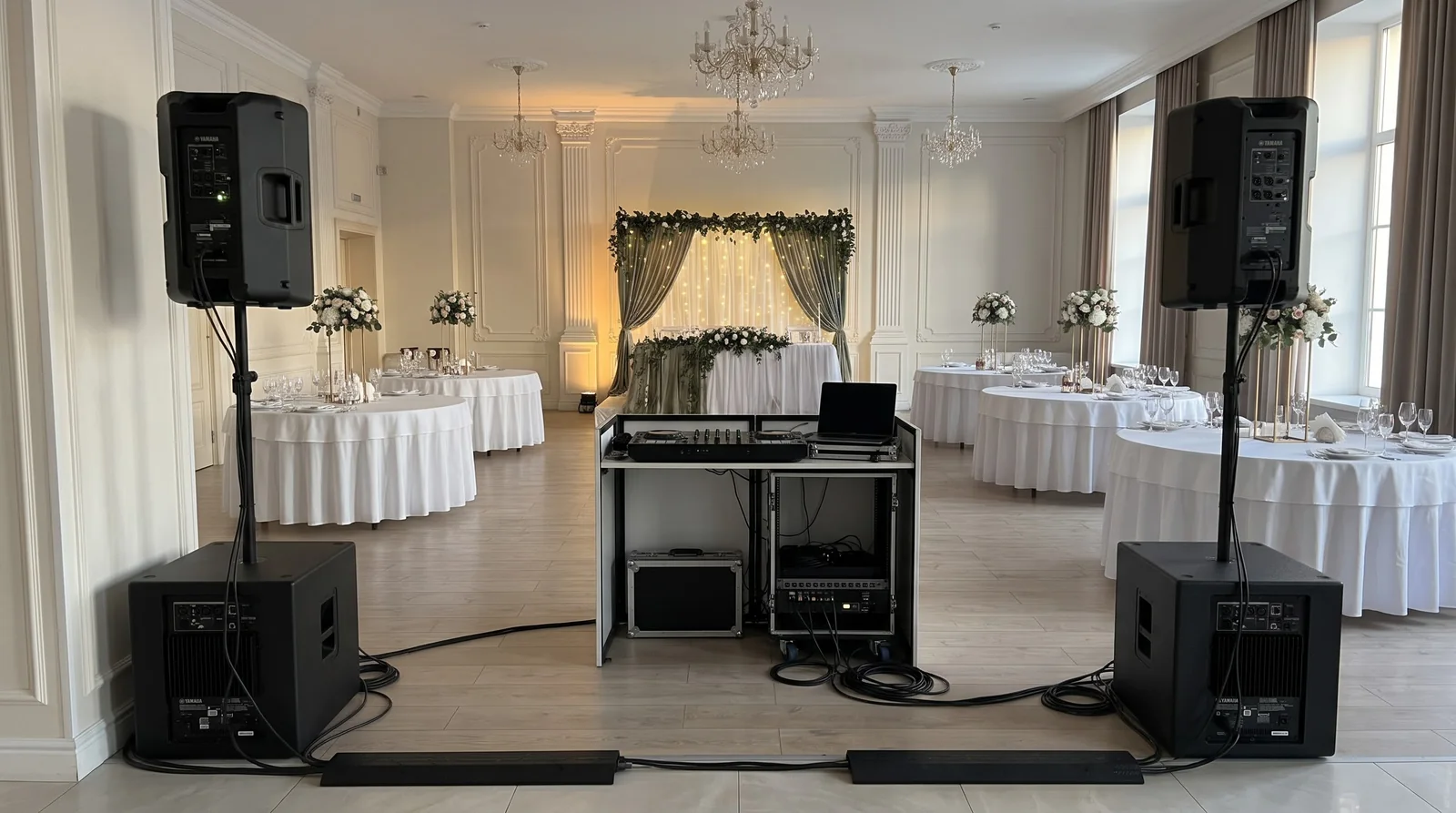 ЗвукКак подключить микрофон к колонке: проводной, беспроводной, JBL и BluetoothРазбираемся, какой вход нужен микрофону, когда хватит одного кабеля, а когда без пульта не обойтись.
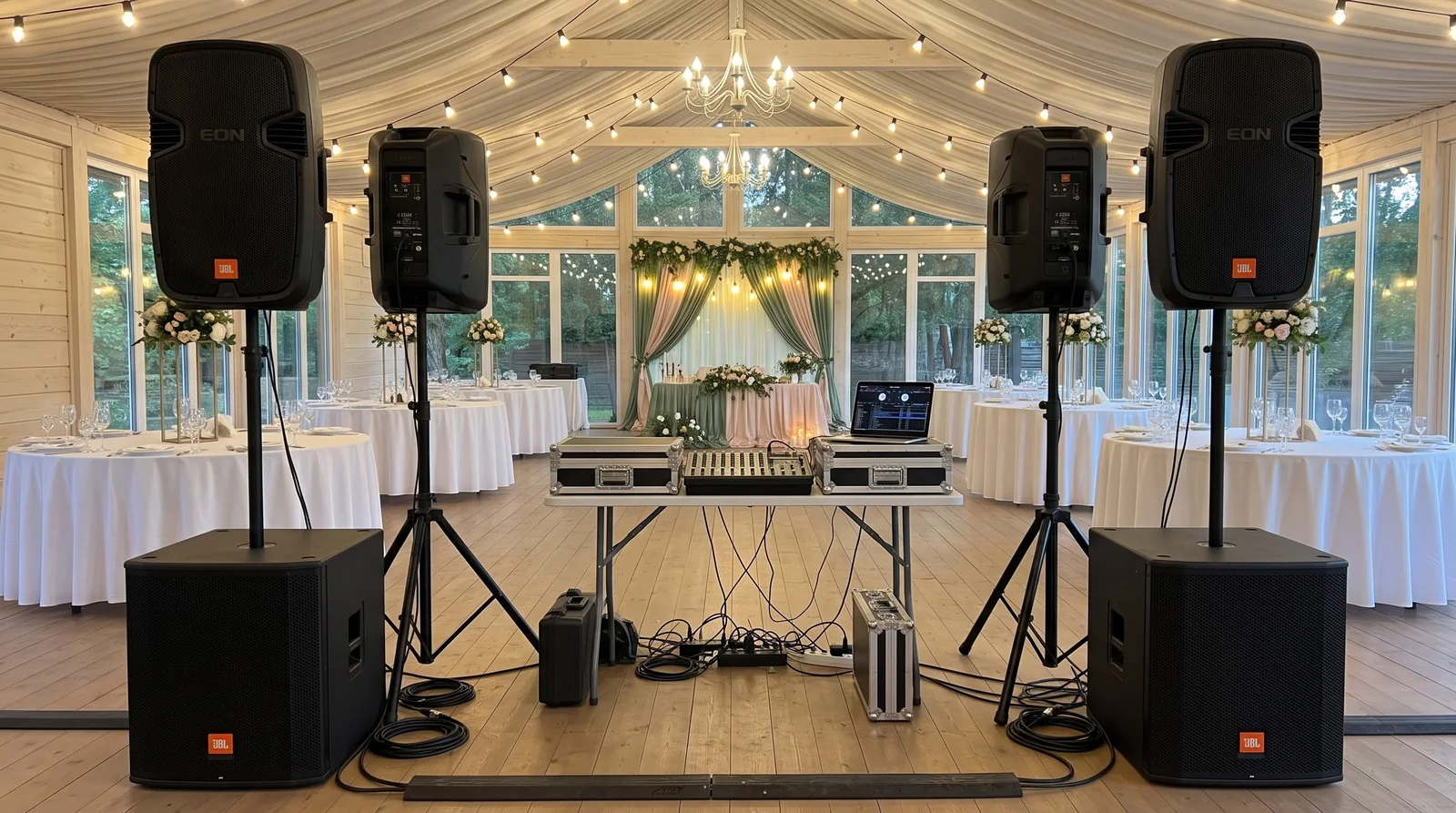 ЗвукКак подключить микшер к колонкам, ноутбуку и микрофонамСхемы для активной и пассивной акустики, нужные кабели и порядок настройки, чтобы звук был чистым с первой песни.
Техника в прокат
Узнайте цену на свою дату
Телефон и пара слов о мероприятии — перезвоним с 10:00 до 23:00, подберём технику и пришлём смету.